Capítulo 1 Introducción
1.1 Introducción a R y RStudio
El primer paso para comenzar a trabajar con R, un lenguaje de programación especializado en estadística, ciencia de datos y visualización, es instalarlo en tu computadora. R es compatible con los principales sistemas operativos, incluyendo Windows, macOS y Linux.
1.1.1 ¿Qué es R?
R es un lenguaje de programación y un entorno de software libre dedicado al análisis estadístico y la generación de gráficos. Su potencia radica en una gran variedad de paquetes estadísticos, su comunidad activa y su capacidad de integración con otras herramientas como Python, SQL, y plataformas de visualización como Power BI o Tableau.
A continuación, se indican los enlaces oficiales para descargar (paso a paso) R:
Descargar R
- Página oficial del proyecto R (https://cran.r-project.org):

Figura 1.1: Software R
En esta página puedes seleccionar tu sistema operativo:
- Para Windows: https://cran.r-project.org/bin/windows/base/
- Para macOS: https://cran.r-project.org/bin/macosx/
- Para Linux: https://cran.r-project.org/bin/linux/
Se realizará el proceso para la instalación de R para el sistema operativo Windows
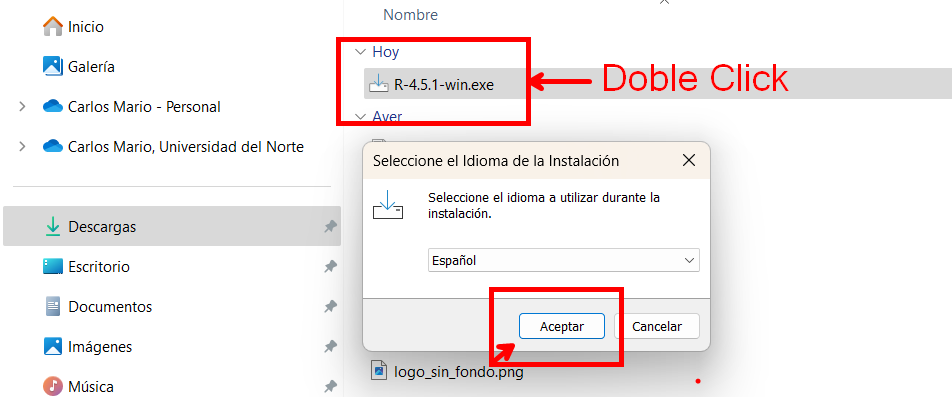
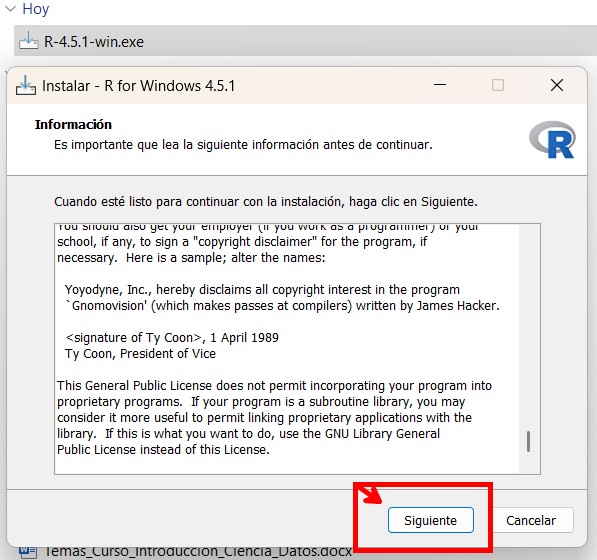

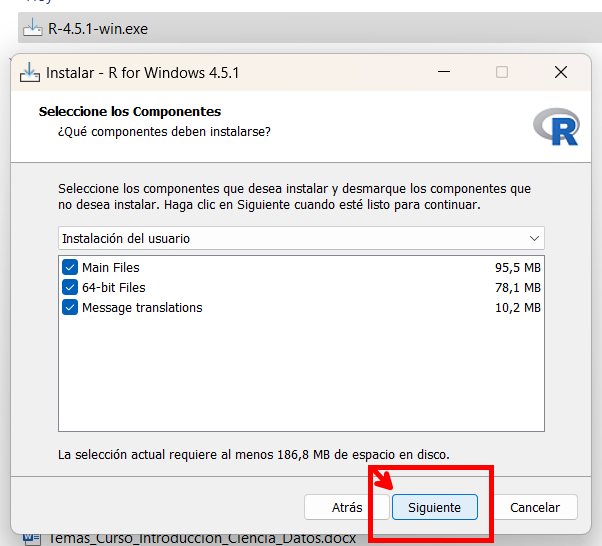
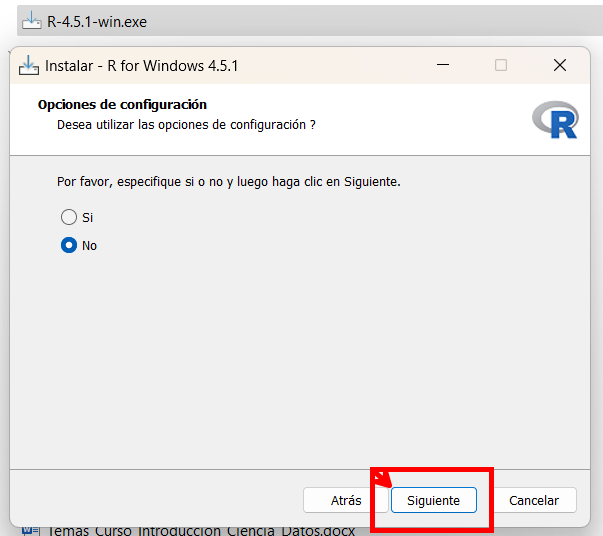
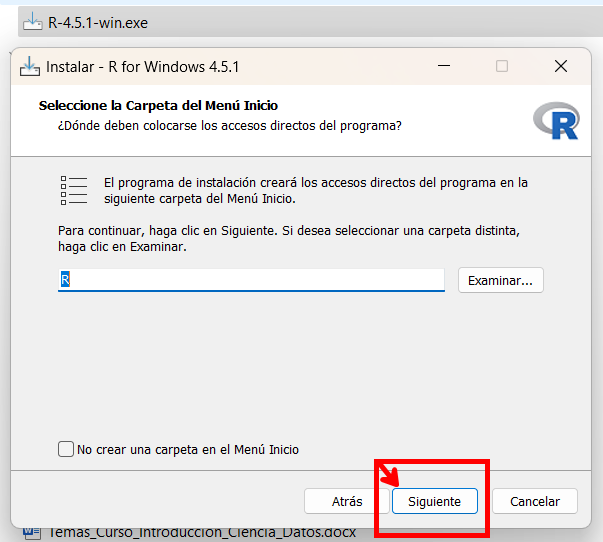
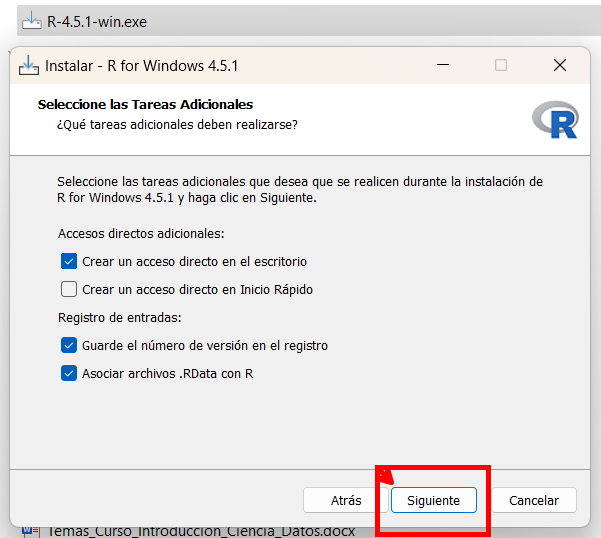
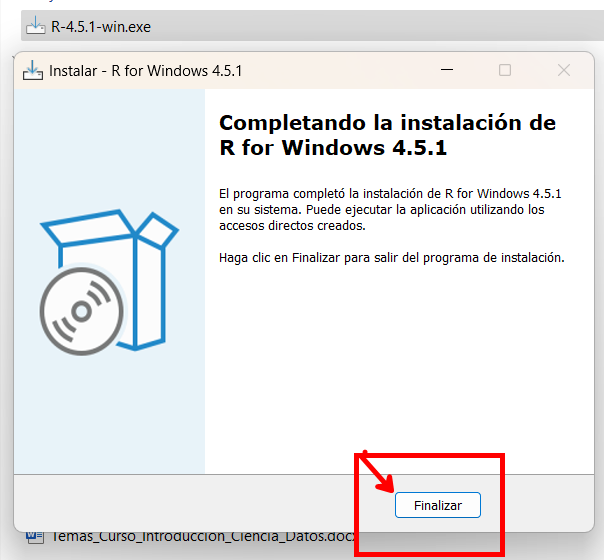
Figura 1.2: Paso a paso de la instalación de R (izquierda a derecha)
1.1.2 ¿Qué es RStudio?
RStudio es un entorno de desarrollo integrado (IDE) que proporciona una interfaz gráfica intuitiva y muy funcional para trabajar con R. Entre sus características destacan:
- Editor de scripts con resaltado de sintaxis.
- Consola interactiva para ejecutar comandos.
- Panel de visualización de datos y objetos en memoria.
- Gráficos integrados.
- Soporte para proyectos y versiones de R.
- Integración con Git, Markdown, Quarto y Shiny.
Aunque se puede usar R sin RStudio, la mayoría de los usuarios prefieren trabajar dentro de este entorno por su productividad, organización y facilidad de uso.
A continuación, se indican los enlaces oficiales para descargar (paso a paso) RStudio:
Descargar RStudio
- Página oficial de RStudio (ahora llamado Posit, https://posit.co/download/rstudio-desktop/):

Figura 1.3: Desarrollo de entorno integrado (IDE) RStudio
Selecciona la versión gratuita de RStudio Desktop y descarga el instalador correspondiente a tu sistema operativo.
Se realizará el proceso para la instalación de RStudio para el sistema operativo Windows:
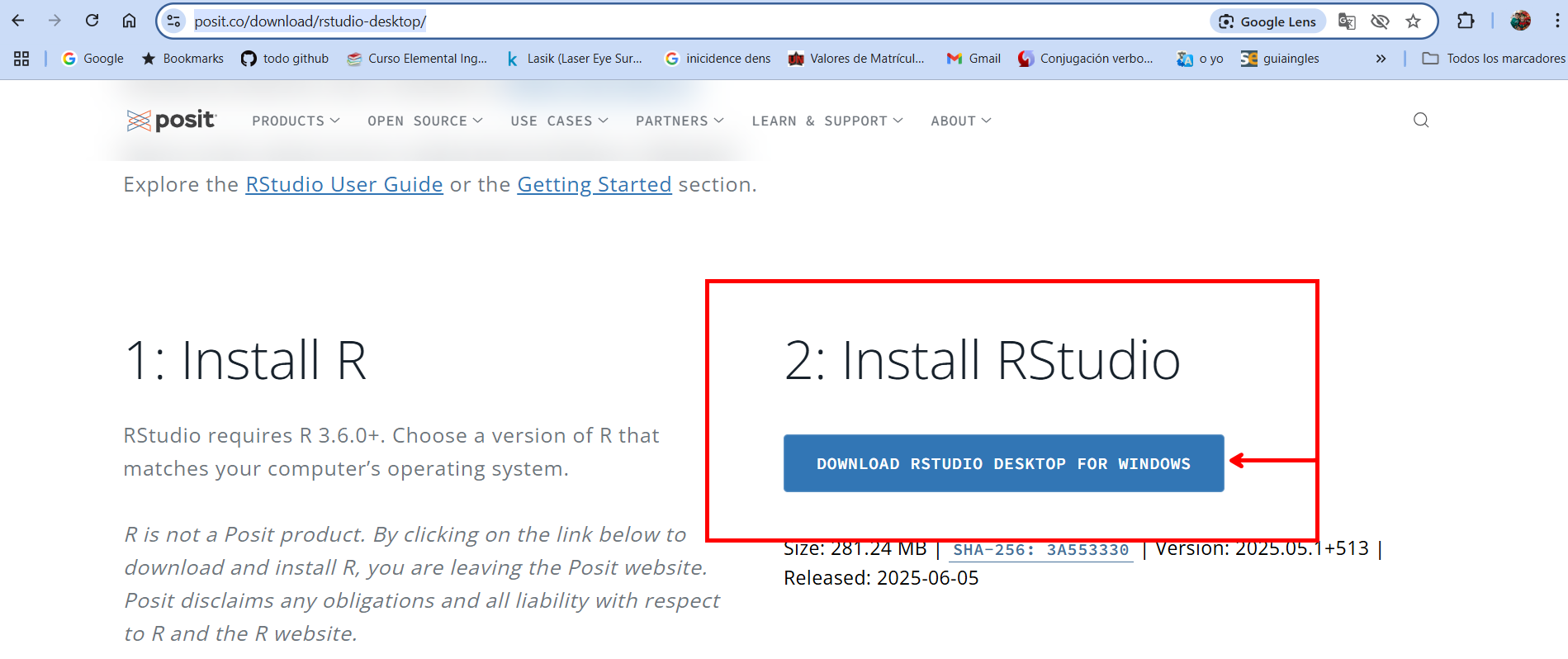
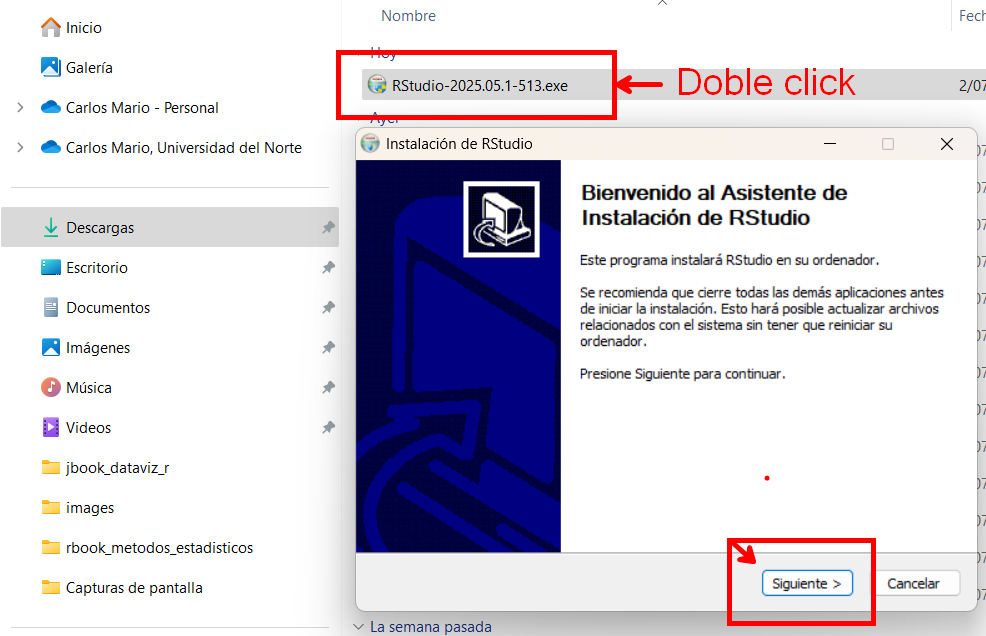
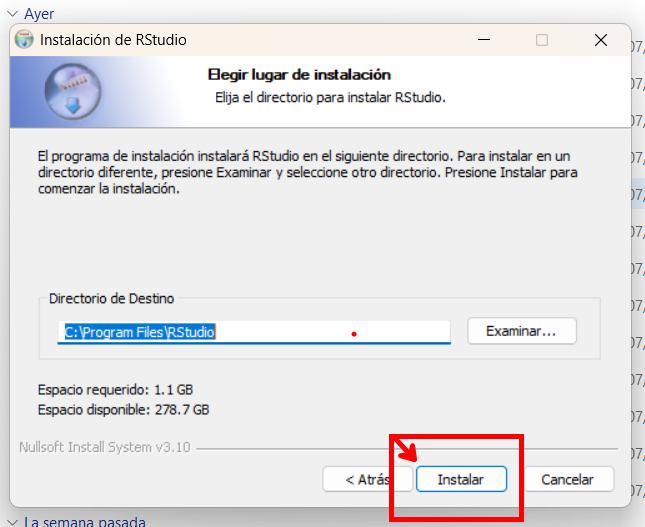
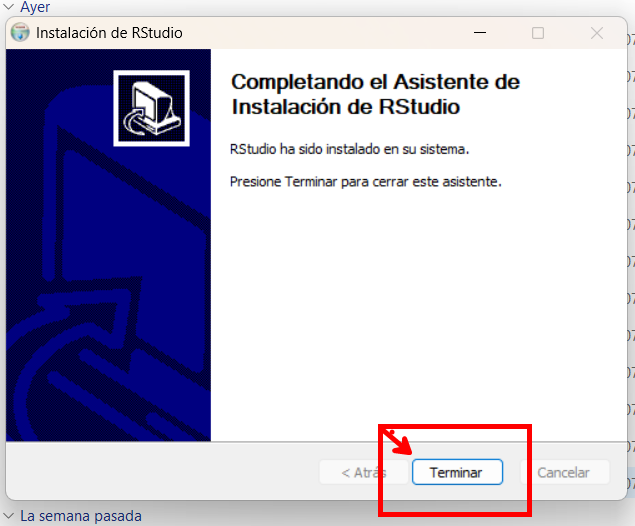
Figura 1.4: Paso a paso de la instalación de RStudio
Una vez finalizada la instalación, puedes iniciar RStudio desde el acceso directo en tu escritorio o buscándolo en el menú de inicio.

Figura 1.5: Visualización de RStudio
Al abrir RStudio por primera vez, se presenta un entorno dividido en cuatro paneles:
- Script o editor de código (arriba a la izquierda): donde se escriben los scripts
.Ro.Rmd. - Consola (abajo a la izquierda): donde se ejecutan los comandos directamente.
- Entorno / Historial (arriba a la derecha): muestra los objetos cargados y el historial de comandos.
- Archivos, gráficos, paquetes, ayuda y visor (abajo a la derecha): herramientas auxiliares para explorar y trabajar eficientemente.
Puedes verificar que R y RStudio están funcionando correctamente ejecutando una operación simple en la consola, como:
1.2 Introducción a Git y GitHub
1.2.1 ¿Qué es Git?
Git es un sistema de control de versiones distribuido que permite gestionar y registrar los cambios realizados en archivos de un proyecto a lo largo del tiempo. Fue creado por Linus Torvalds y se ha convertido en el estándar para el desarrollo de software y proyectos colaborativos. El enlace es https://git-scm.com/.

Figura 1.6: Sotfware Git
- Permite llevar un historial detallado de versiones.
- Facilita la colaboración en proyectos con múltiples personas.
- Permite trabajar en ramas (branches) para desarrollar funcionalidades de forma aislada.
- No depende de internet para el trabajo local.
1.2.1.1 Pasos para instalar Git
Daremos una guía para la instalación de Git usando Windows (paso a paso):
Instalar Git:
🔗 https://git-scm.com/downloadsAhora, debes realizar lo siguiente:

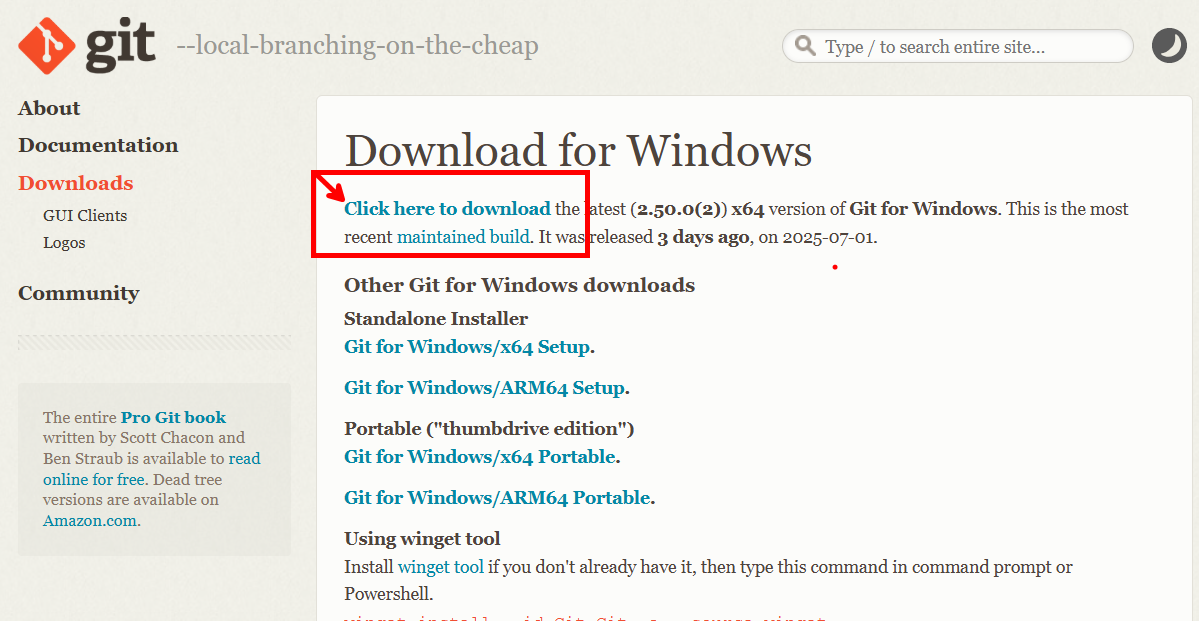
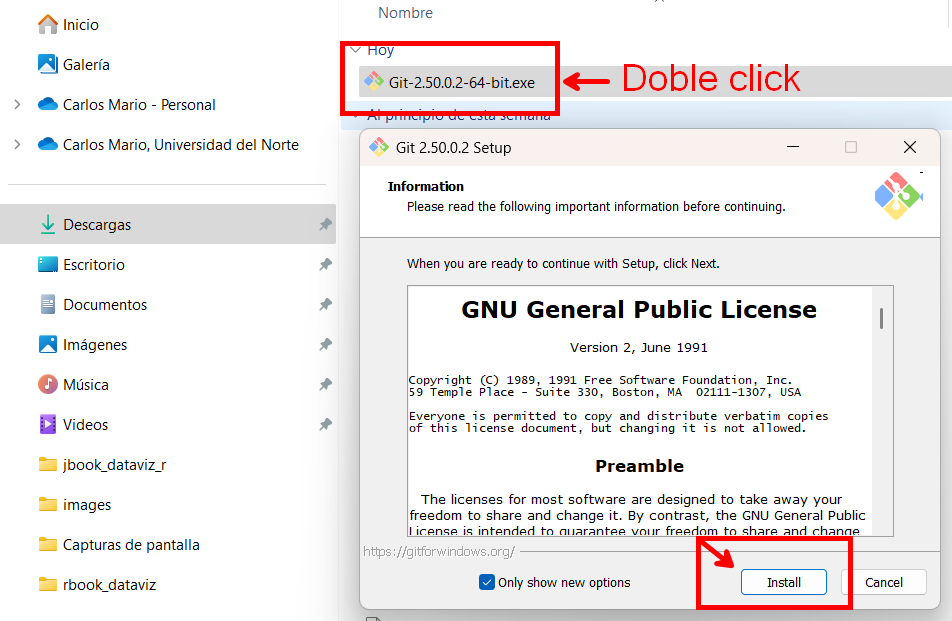
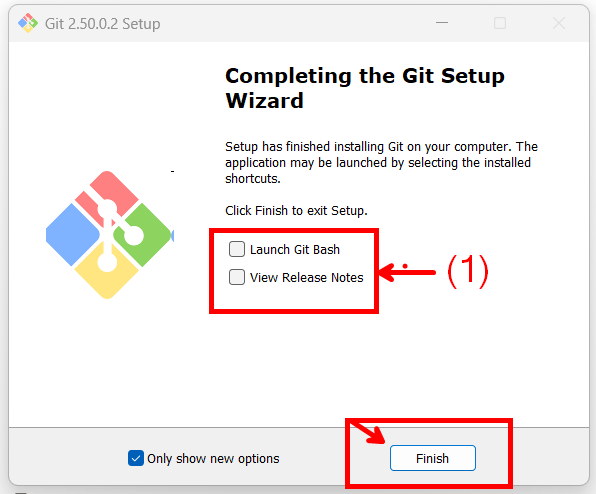
Figura 1.7: Instalación de Git
- A continuación, comprobemos la instalación de Git.
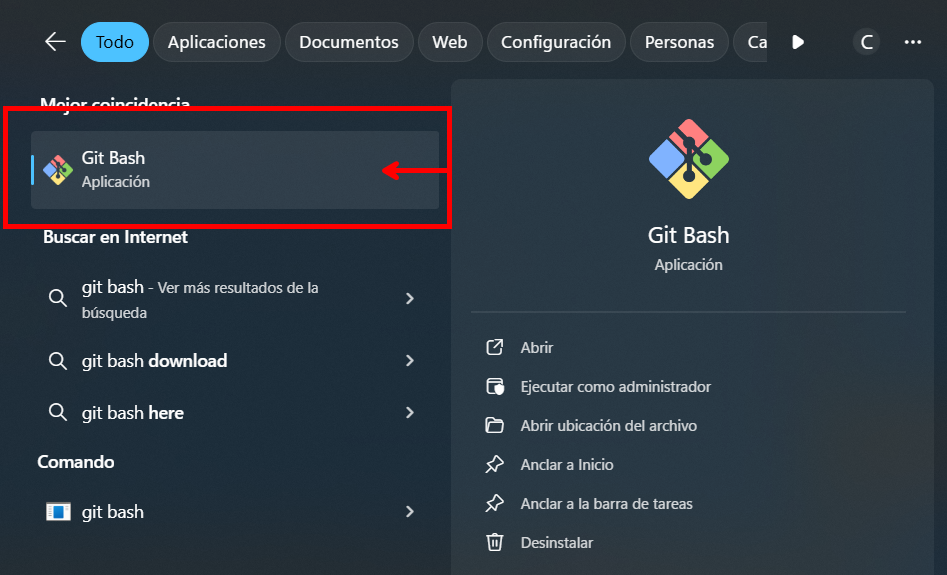

Figura 1.8: Verificación de Git
1.2.2 ¿Qué es GitHub?
GitHub es una plataforma en línea que permite alojar repositorios de Git en la nube. Es ideal para compartir proyectos, colaborar en equipo y automatizar flujos de trabajo. Este es el enlace https://github.com.

Figura 1.9: Plataforma GitHub
- Crear y administrar repositorios públicos o privados.
- Gestionar cambios mediante pull requests.
- Seguir errores o tareas usando issues.
- Crear documentación, páginas web y wikis para los proyectos.
- Automatizar procesos con GitHub Actions.
1.2.2.1 Pasos para instalar GitHub
A continuación, se presenta una guía paso a paso para la instalación de GitHub en Windows:
Crear una cuenta en GitHub:
🔗 https://github.comAhora, sigue las imagenes:
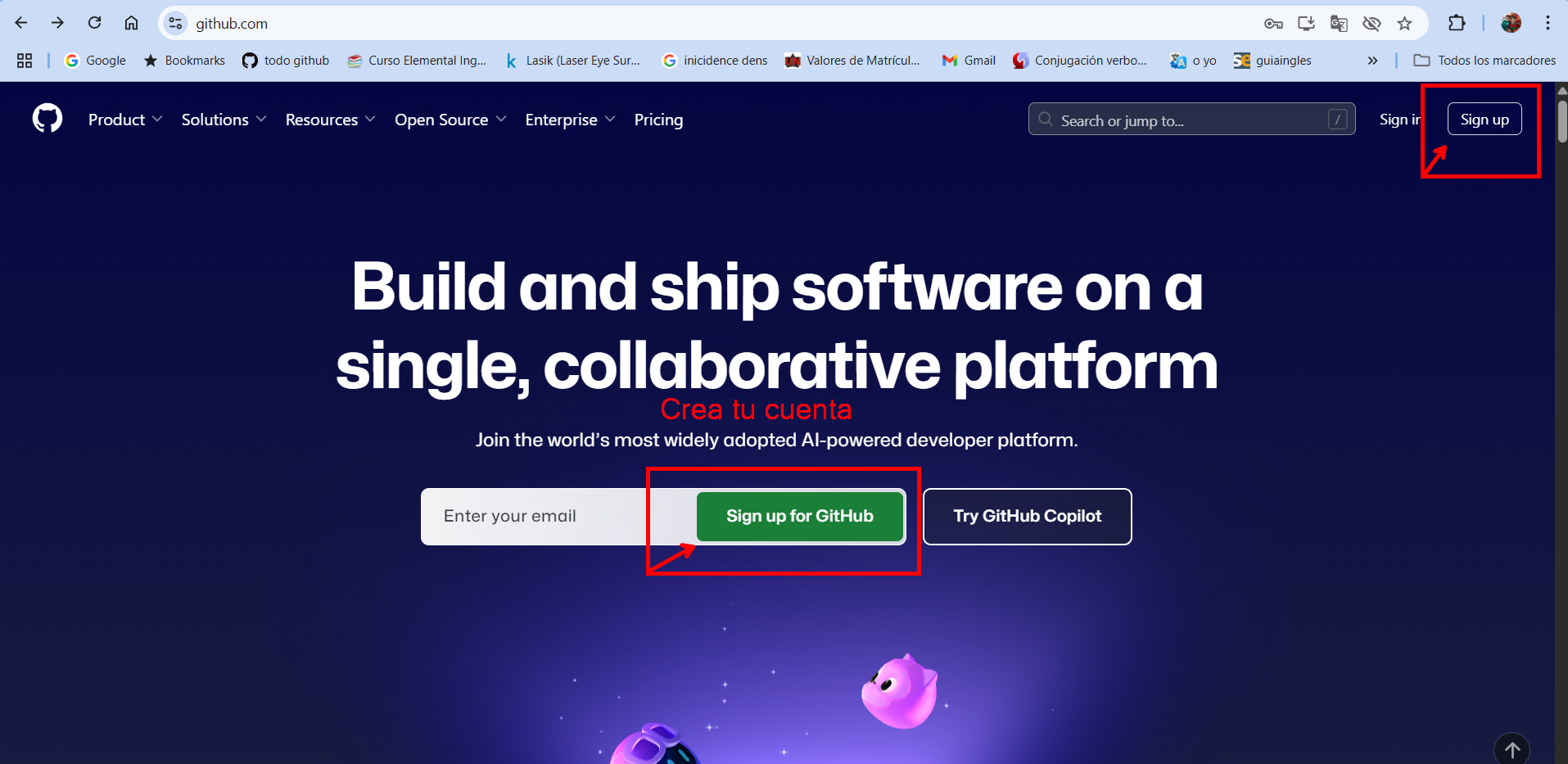
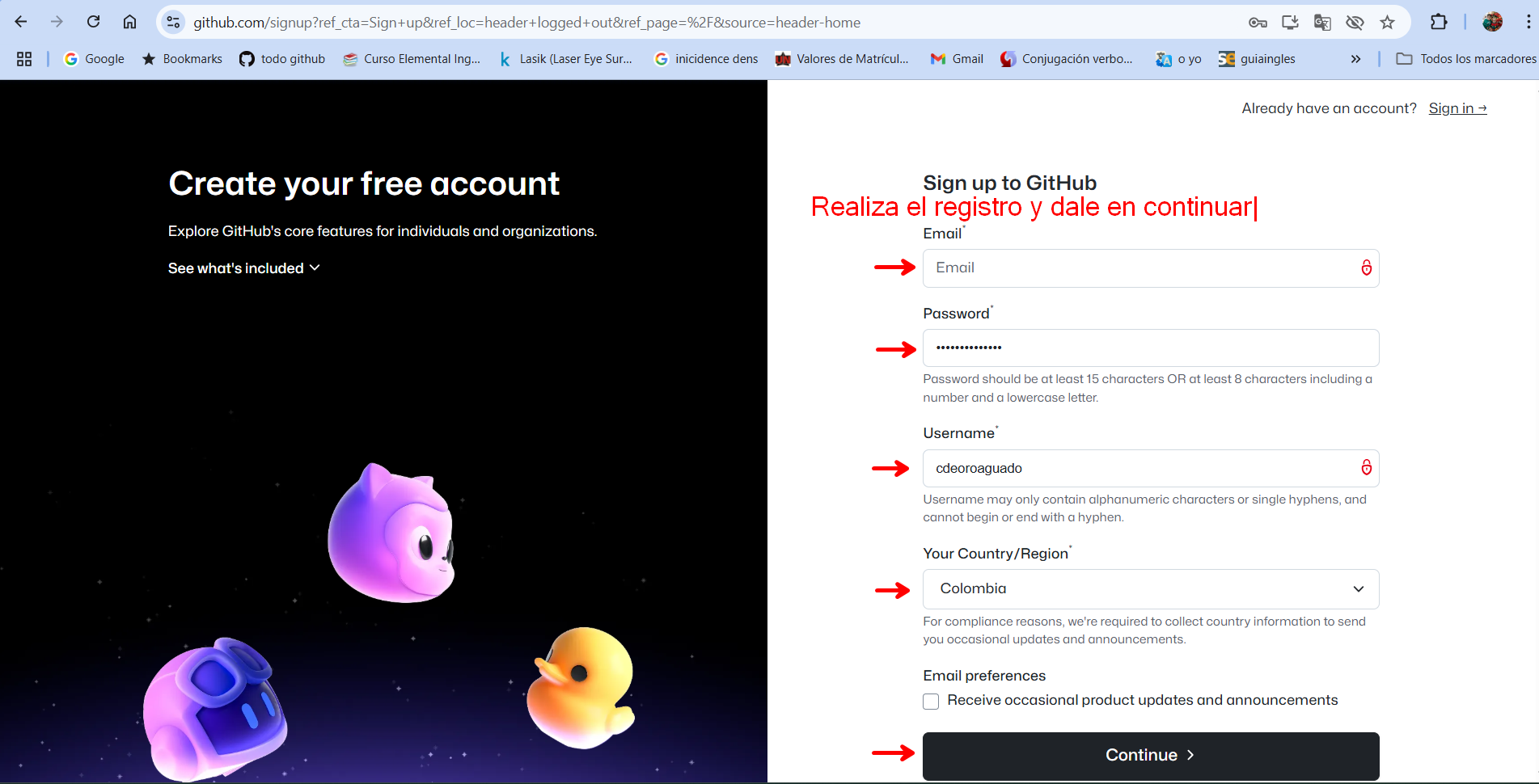
Figura 1.10: Registro en GitHub
Despues haces el proceso de verificación
Completa el captcha de seguridad.
GitHub puede pedirte que verifiques tu correo electrónico. Revisa tu bandeja de entrada y haz clic en el enlace de confirmación.
- Ingresas al enlace https://github.com y despues:

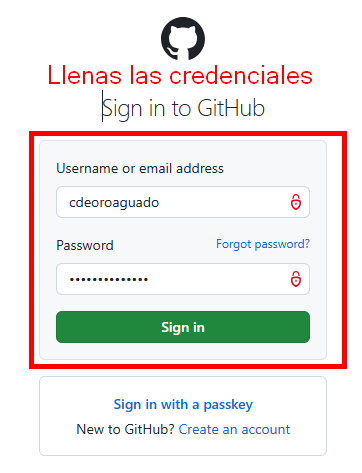
Figura 1.11: Credenciales de verificación en GitHub
Al ingresar, este sería el inicio
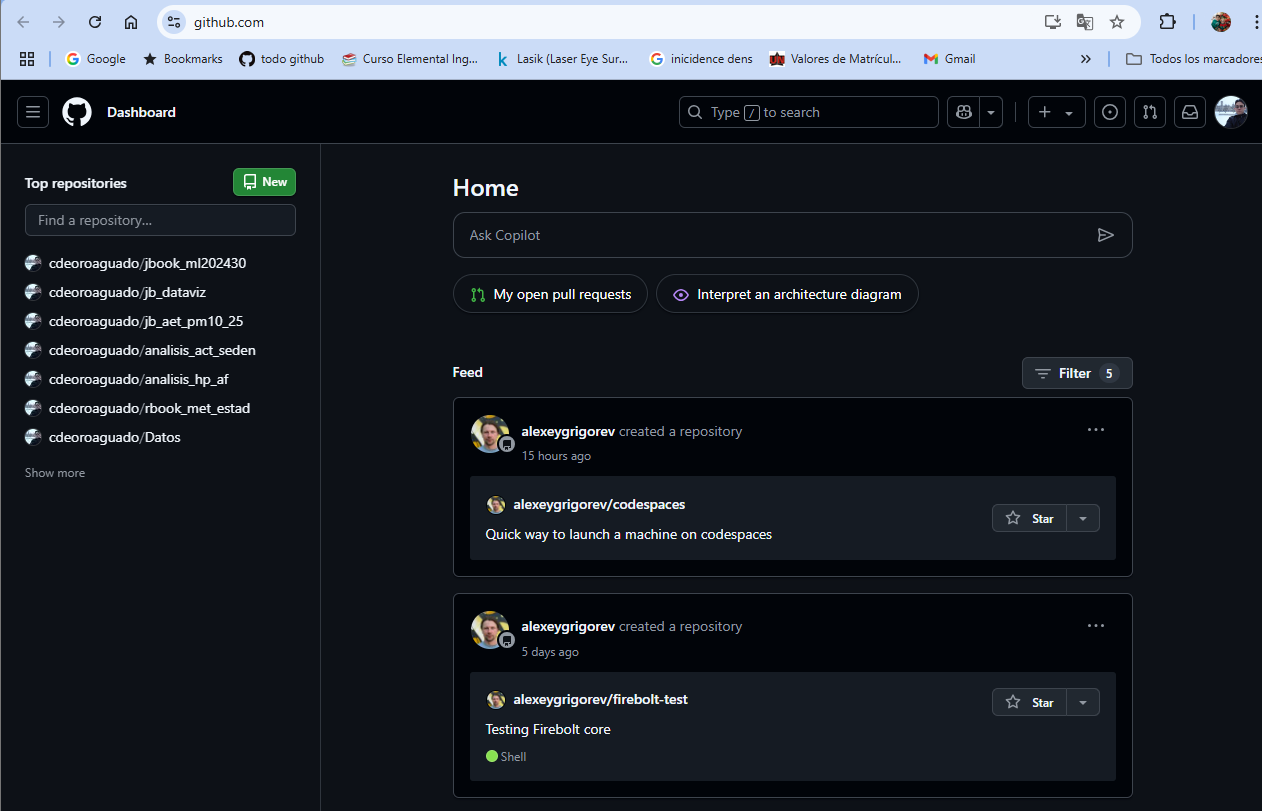
Figura 1.12: Dashboard de GitHub
- A continuación, vamos a descargar GitHub Desktop para Windows; para ello debes usar el enlace https://desktop.github.com/download/
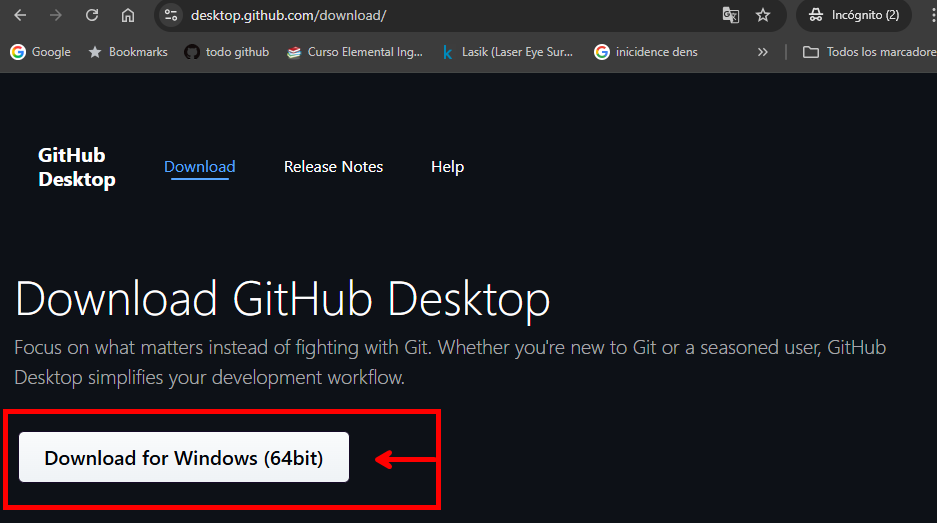
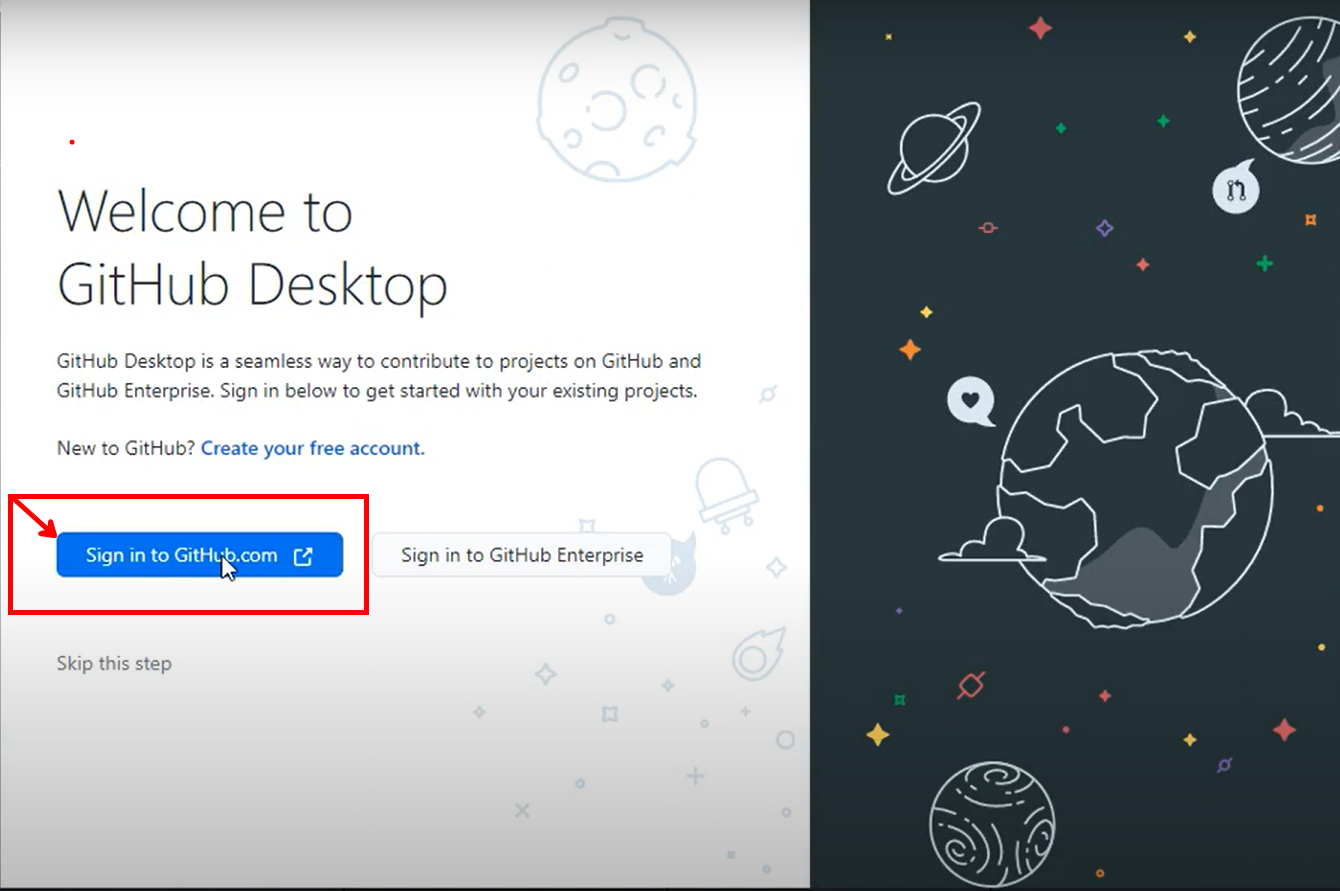

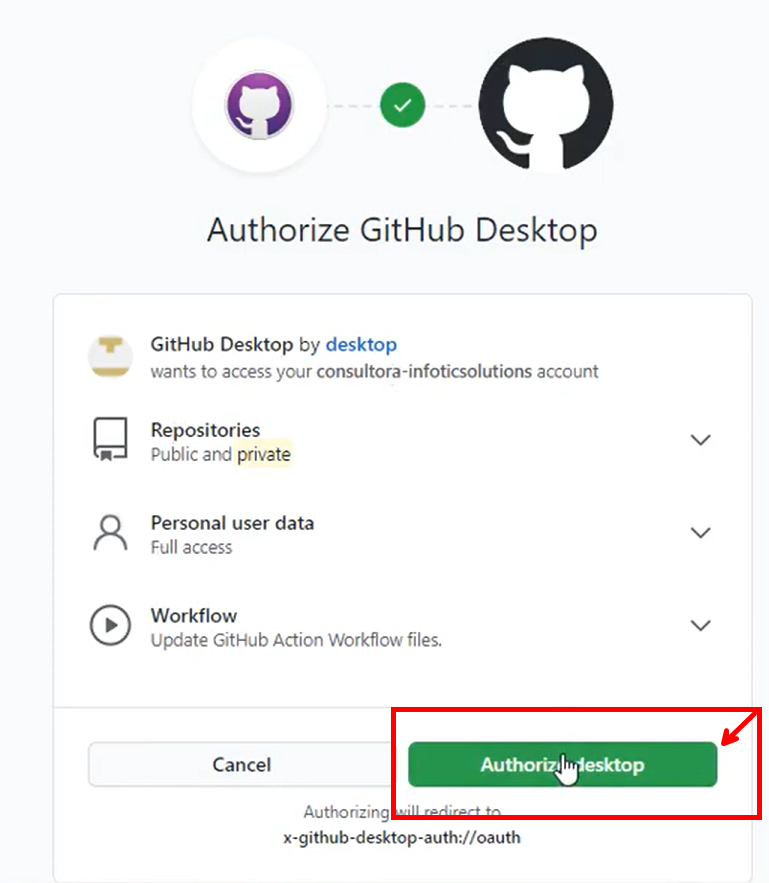

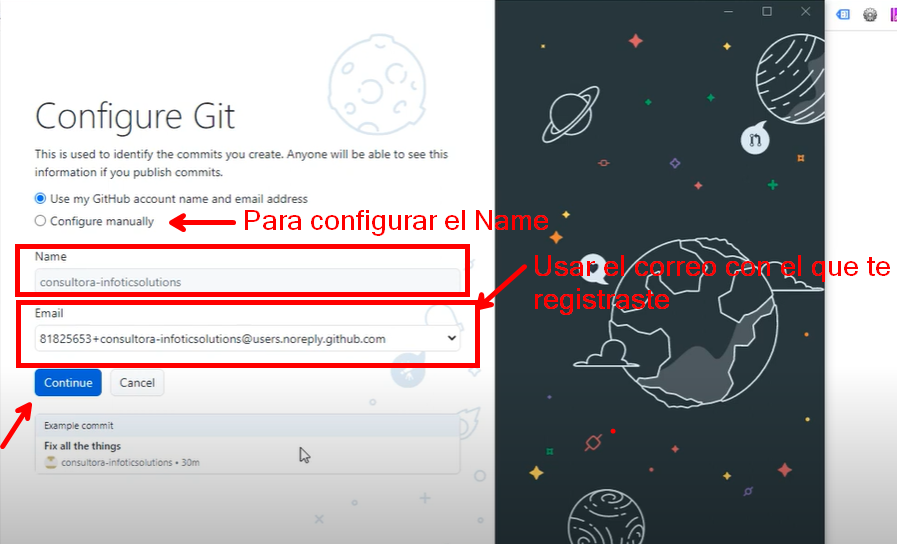
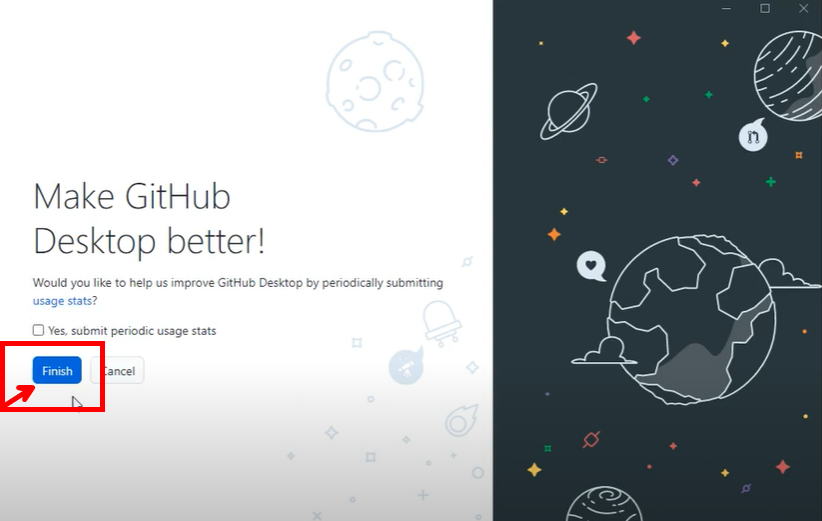
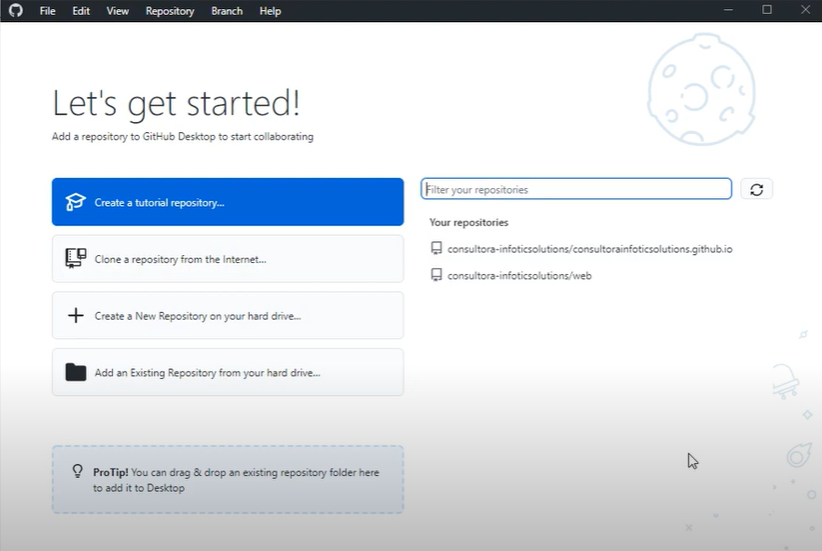
Figura 1.13: Credenciales de verificación en GitHub
Diferencias claves entre Git y GitHub
| Git | GitHub |
|---|---|
| Herramienta local | Plataforma en la nube |
| Administra versiones | Aloja y comparte repositorios |
| No requiere internet | Requiere conexión para sincronizar |
| Se usa desde terminal o IDE | Se accede por navegador o API |
1.2.2.2 ¿Cómo se relacionan?
- Git administra tu proyecto localmente, guardando versiones y cambios.
- GitHub actúa como repositorio remoto, permitiendo subir (
push) o descargar (pull) cambios desde y hacia otros colaboradores. - Juntos permiten trabajar de forma segura, organizada y colaborativa desde distintos lugares.
1.3 Introducción a Tidyverse
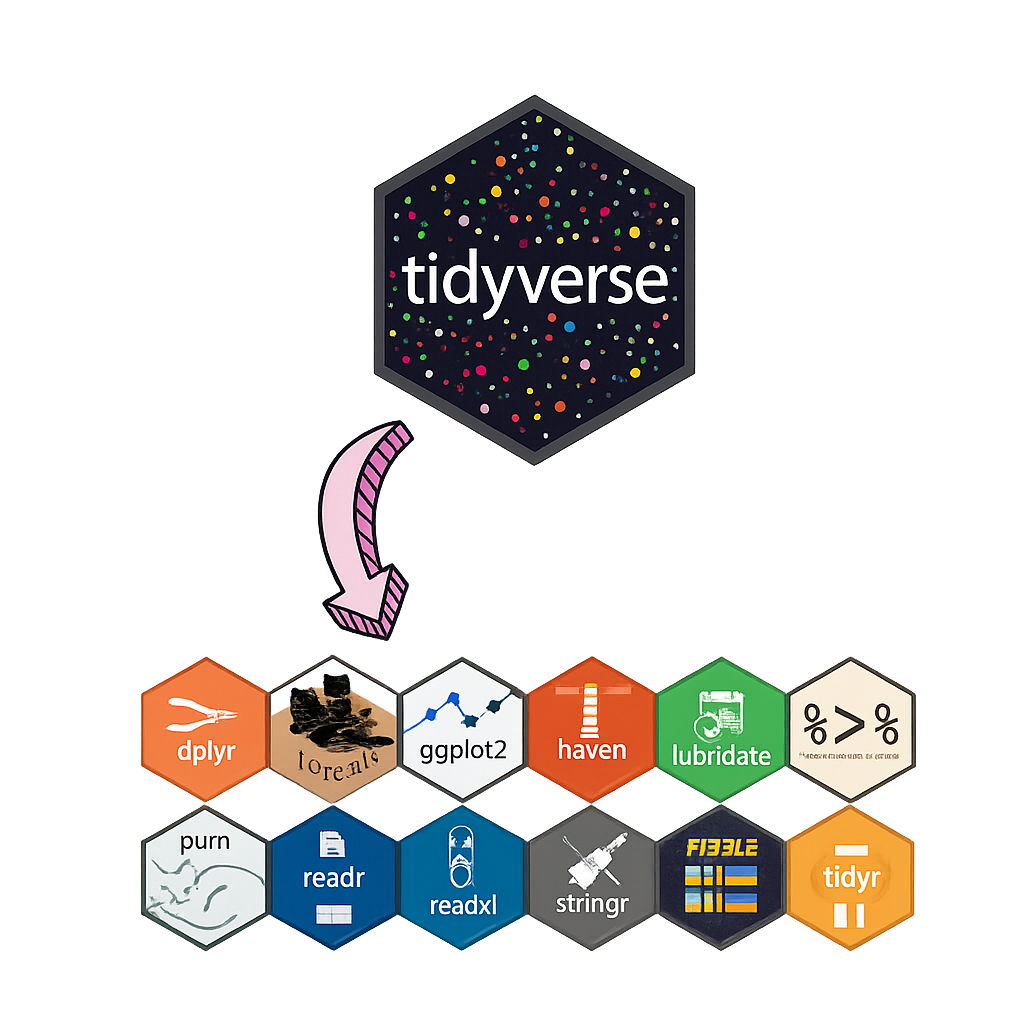
El Tidyverse es un conjunto de paquetes integrados para el lenguaje de programación R, diseñados con el objetivo de facilitar el análisis de datos de manera estructurada, legible y eficiente. Su filosofía se basa en el concepto de “datos ordenados” (tidy data), donde cada variable es una columna, cada observación una fila, y cada tipo de unidad observacional forma una tabla.
Estos paquetes comparten principios de diseño comunes y una gramática coherente, lo que permite a los usuarios aprender un conjunto de reglas aplicables en todo el ecosistema, aumentando así la productividad y la claridad del código.
1.3.2 Principales paquetes del Tidyverse
A continuación se describen los paquetes más representativos que conforman el núcleo del Tidyverse:
📊 ggplot2
Permite la creación de visualizaciones estadísticas sofisticadas mediante la Gramática de los Gráficos (Grammar of Graphics). Con ggplot2 puedes combinar capas de datos, geometrías, escalas y temas para construir gráficos informativos y estéticamente agradables. Es ampliamente utilizado en análisis exploratorio y comunicación de resultados.
📂 dplyr
Facilita la manipulación de datos mediante verbos intuitivos como:
filter()para filtrar filas según condiciones lógicas,select()para elegir columnas,mutate()para crear o transformar variables,summarise()para resumir valores,group_by()para operaciones agrupadas.
Trabaja perfectamente con tibble y se puede aplicar a bases de datos con dbplyr.
🔄 tidyr
Su propósito es convertir datos desorganizados en un formato “ordenado”. Algunas de sus funciones clave incluyen:
pivot_longer()ypivot_wider()para cambiar el formato de los datos.separate()para dividir una columna en varias.unite()para fusionar columnas en una sola.
Estas funciones son fundamentales para preparar datos antes del análisis.
🧾 readr
Ofrece funciones rápidas y confiables para importar archivos .csv, .tsv, .fwf, entre otros. Es más eficiente que read.table() y permite:
- Importar con
read_csv(),read_delim()oread_fwf(). - Detectar problemas de formato con
problems(). - Controlar tipos de datos con argumentos explícitos.
🧵 stringr
Simplifica el trabajo con cadenas de texto (caracteres). Proporciona una sintaxis coherente para tareas comunes como:
- Búsqueda de patrones (
str_detect,str_subset), - Manipulación (
str_replace,str_sub,str_trim), - Conteo (
str_count), - Extracción (
str_extract,str_match).
Ideal para limpiar y procesar textos en análisis de encuestas, redes sociales o nombres de variables.
🐱 forcats
Dedicado al tratamiento de factores en R, un tipo especial de variable categórica. forcats ofrece funciones para:
- Reordenar niveles según frecuencia (
fct_infreq()), - Fusionar niveles (
fct_collapse()), - Recodificar (
fct_recode()), - Ordenar según otras variables (
fct_reorder()).
Útil en análisis estadísticos donde el tratamiento adecuado de las categorías es clave.
🕒 lubridate
Permite el manejo sencillo de fechas y horas. Resuelve uno de los aspectos más complejos en análisis temporal con funciones como:
ymd(),dmy(),mdy()para convertir cadenas en fechas,hour(),minute(),second()para extraer componentes,interval(),duration()yperiod()para trabajar con intervalos de tiempo.
📊 haven
Permite importar y exportar archivos desde software estadístico como:
- SPSS (
.sav,.zsav), - Stata (
.dta), - SAS (
.sas7bdat,.xpt).
Esencial para interoperabilidad con datos institucionales y académicos que provienen de otras plataformas.
📈 readxl
Importa archivos de Excel (.xls, .xlsx) sin necesidad de tener Excel instalado. Las funciones clave incluyen:
read_excel()para leer hojas completas,excel_sheets()para listar las hojas de un archivo.
Ideal para usuarios que reciben datos administrativos, contables o estadísticos en formato Excel.
🔁 purrr
Introduce herramientas de programación funcional en R, permitiendo aplicar funciones a listas o vectores con más control que lapply() o sapply(). Permite:
- Iterar con
map(),map_df(),map_dbl(), etc. - Trabajar con errores mediante
safely(),possibly(). - Manipular listas de manera estructurada.
Ideal para automatizar tareas repetitivas.
1.4 Pasos para publicar un libro bookdown en GitHub Pages
Para publicar un libro bookdown en GitHub Pages debes tener lo siguiente:
- Pre-requisitos
Tener una cuenta en GitHub.
Haber creado un repositorio público (ej. metodos_estadisticos).
Tener Git instalado y configurado.
Tener
RyRStudioinstalado y configuradoInstalar el siguiente paquete
- Tener un proyecto bookdown funcional en tu computadora.
- Abre el archivo
_bookdown.ymly asegúrate de incluir:
Esto hace que el libro se renderice en la carpeta docs, que es donde GitHub Pages busca el sitio por defecto.
- En RStudio o consola de R, corre:
- Abre la terminal en la carpeta del libro y ejecuta:
Code
- Activa GitHub Pages
Ve al repositorio en GitHub.
Haz clic en
Settings > Pages.En “Source”, selecciona:
Branch: main o masterFolder: /docs
Guarda los cambios.
- Después de unos segundos, tu libro estará disponible en:
1.4.1 Video paso a paso de la publicación del libro en GitHub Pages
Uno de los pasos más importantes al desarrollar un libro con bookdown es su publicación en línea, permitiendo el acceso abierto y permanente al contenido. Para ello, GitHub Pages se convierte en una herramienta ideal por su facilidad de uso y compatibilidad con proyectos de R. A continuación, se presenta un video tutorial donde se explican paso a paso los procedimientos necesarios para publicar correctamente un libro elaborado en bookdown a través de un repositorio en GitHub:
Cabe resaltar que este libro de muestra estamos utilizando el paquete bookdown (Xie 2025), el cual fue construido sobre R Markdown y knitr (Xie 2015)